
Livestream từ lâu đã trở thành một phương thức giao tiếp trực tuyến phổ biến, giúp kết nối mọi người một cách nhanh chóng và hiệu quả. Tuy nhiên, không phải ai cũng biết rằng Zalo cũng có tính năng phát trực tiếp. Trong bài viết này, chúng tôi sẽ hướng dẫn live stream trên Zalo chi tiết và đơn giản để bạn có thể tận dụng tính năng này cho công việc, học tập và cả hoạt động kinh doanh.
>>> Xem thêm: Tin ZNS – Giải Quyết Nỗi Lo Khách Hàng Bỏ Lỡ Tin Nhắn
1. Tổng quan về tính năng live stream trên Zalo
Cũng giống như livestream trên các nền tảng khác, livestream trên Zalo là hình thức phát sóng trực tiếp qua Internet, cho phép người dùng chia sẻ những gì đang diễn ra theo thời gian thực. Khi livestream, người xem có thể nhìn thấy, lắng nghe và tương tác với bạn ngay lúc đó.
1.1 Zalo Livestream hoạt động như thế nào?
Tuy nhiên, không giống như các nền tảng khác cho phép phát trực tiếp công khai, Zalo chỉ hỗ trợ livestream trong nhóm chat (group chat). Điều này có nghĩa là:
- Chỉ các thành viên trong nhóm mới có thể xem và tham gia livestream. Người ngoài không thể thấy hoặc tham gia nếu không thuộc nhóm.
- Không thể phát trực tiếp trên trang cá nhân, nhật ký (news feed) hay khoảnh khắc (story). Vì vậy, bạn không thể livestream để tiếp cận toàn bộ danh sách bạn bè hay công khai với người lạ.
1.2 Ưu điểm khi livestream trên Zalo

Tính riêng tư cao, chỉ người trong nhóm mới xem được
Khác với Facebook hay TikTok nơi ai cũng có thể xem livestream, Zalo chỉ cho phép thành viên trong nhóm chat tham gia. Điều này đảm bảo nội dung của bạn không bị công khai hay tiếp cận bởi người lạ. Zalo livestream cũng rất phù hợp cho các nhóm làm việc, nhóm học tập hoặc cộng đồng nhỏ muốn trao đổi thông tin nội bộ mà không lo bị làm phiền.
Dễ sử dụng, không cần cài đặt công cụ bên ngoài
Bạn chỉ cần vào nhóm chat trong Zalo, bật tính năng livestream là có thể phát trực tiếp ngay lập tức. Không cần tải phần mềm hỗ trợ hay cài đặt rườm rà. Giao diện cũng đơn giản, trực quan, chỉ cần vài thao tác là bạn có thể bắt đầu livestream mà không cần kỹ năng công nghệ cao.
Chất lượng hình ảnh và âm thanh ổn định
Zalo vốn là ứng dụng rất phổ biến ở nước ta, được tối ưu tốt để hoạt động mượt mà ngay cả khi sử dụng mạng 3G, 4G. Điều này giúp livestream ít bị giật lag hơn so với một số nền tảng khác. Dù không có nhiều tùy chọn chỉnh sửa, nhưng chất lượng truyền tải của Zalo đủ để phục vụ các nhu cầu cơ bản như họp nhóm, giảng dạy, tư vấn bán hàng.
Tương tác trực tiếp với thành viên nhóm
Người xem có thể đặt câu hỏi, bình luận ngay trong buổi phát trực tiếp, giúp cuộc trò chuyện diễn ra tự nhiên và hiệu quả. Khi bạn bắt đầu phát trực tiếp, tất cả mọi người trong nhóm sẽ nhận được thông báo, giúp thu hút người xem nhanh chóng.
1.3 Một số lưu ý trước khi bắt đầu livestream trên Zalo
- Hiện tại, tính năng phát trực tiếp trên Zalo chỉ hoạt động trên phiên bản di động (Android và iOS), không hỗ trợ trên máy tính.
- Để tránh bị giật, lag trong quá trình phát sóng, bạn nên sử dụng mạng Wi-Fi mạnh hoặc dữ liệu di động 4G/5G ổn định.
- Chỉ có thành viên trong nhóm mới có thể xem và tham gia livestream. Người ngoài sẽ không thể truy cập vào buổi phát trực tiếp. Nếu chưa có nhóm, bạn cần tạo nhóm trước hoặc được mời tham gia nhóm muốn livestream.
- Zalo không có chức năng lưu lại buổi phát trực tiếp, vì vậy có một bí kíp trong hướng dẫn live stream trên Zalo là: Nếu bạn muốn ghi lại nội dung, hãy chuẩn bị và sử dụng tính năng quay màn hình trên điện thoại.
- Thông báo sẽ tự động được gửi đến tất cả thành viên nhóm khi bạn bắt đầu livestream, giúp thu hút người xem một cách nhanh chóng.
- Zalo chưa hỗ trợ tính năng ghim bình luận hay trả lời bình luận trực tiếp, vì vậy khi có quá nhiều người tham gia, bạn có thể gặp khó khăn trong việc tương tác với từng người.
2. Hướng dẫn live stream trên Zalo
Dưới đây là hướng dẫn live stream trên Zalo đơn giản và chi tiết mà người dùng có thể tham khảo, đảm bảo buổi phát trực tiếp diễn ra suôn sẻ:
Bước 1: Truy cập vào nhóm chat muốn livestream trên Zalo
- Mở ứng dụng Zalo trên điện thoại.
- Truy cập vào nhóm chat mà bạn muốn phát trực tiếp.
- Nếu bạn chưa có nhóm, có thể tạo nhóm mới bằng cách: Nhấn vào biểu tượng “+” trên giao diện chính của Zalo. Chọn Tạo nhóm và thêm những người bạn muốn mời vào nhóm.
Bước 2: Chọn tính năng Livestream
- Trong giao diện nhóm chat, nhìn lên góc phải màn hình và nhấn vào biểu tượng ba chấm (···) để mở menu tùy chọn.
- Kéo xuống và chọn Livestream từ danh sách tính năng.
Lưu ý: Nếu bạn không thấy tùy chọn Livestream, hãy kiểm tra lại xem ứng dụng Zalo của bạn đã được cập nhật phiên bản mới nhất chưa.
Bước 3: Bắt đầu phát trực tiếp
Sau khi nhấn vào Livestream, một giao diện mới sẽ xuất hiện. Nhấn vào nút Bắt đầu phát, ngay lập tức buổi phát trực tiếp sẽ bắt đầu.
Trong khi livestream, bạn sẽ thấy các thông tin sau trên màn hình:
- Thời gian đã phát sóng: Hiển thị bạn đã livestream được bao lâu.
- Số lượng người đang xem: Biết được có bao nhiêu người trong nhóm đang theo dõi buổi livestream.
- Bình luận và cảm xúc của người xem: Các thành viên có thể bình luận hoặc thả cảm xúc trực tiếp, giúp buổi phát sóng trở nên sinh động hơn.
Lưu ý: Nếu muốn đổi giữa camera trước và camera sau, bạn chỉ cần nhấn vào biểu tượng máy ảnh có mũi tên xoay chiều. Việc này giúp bạn linh hoạt hơn khi cần quay chính mình hoặc quay khung cảnh xung quanh.
Bước 4: Kết thúc Livestream
Khi muốn kết thúc buổi phát sóng, hãy nhấn vào biểu tượng dấu “X” ở góc trên màn hình. Một hộp thoại xác nhận sẽ xuất hiện, nhấn CÓ để xác nhận dừng livestream.
Lưu ý: Sau khi livestream kết thúc, video sẽ không được lưu lại. Nếu bạn muốn giữ lại nội dung đã phát sóng, bạn có thể sử dụng một thiết bị khác để quay màn hình trong lúc livestream.
3. Những ứng dụng thường thấy khi người dùng live stream Zalo
Livestream trên Zalo có rất nhiều ứng dụng thực tế, đặc biệt phù hợp cho những hoạt động cần sự riêng tư, trao đổi nội bộ hoặc giao tiếp nhanh chóng. Những trường hợp được ứng dụng nhiều có thể thấy như là họp nhóm, đào tạo, bán hàng, chia sẻ thông tin nội bộ, các hoạt động trong doanh nghiệp…
Họp nhóm, trao đổi công việc
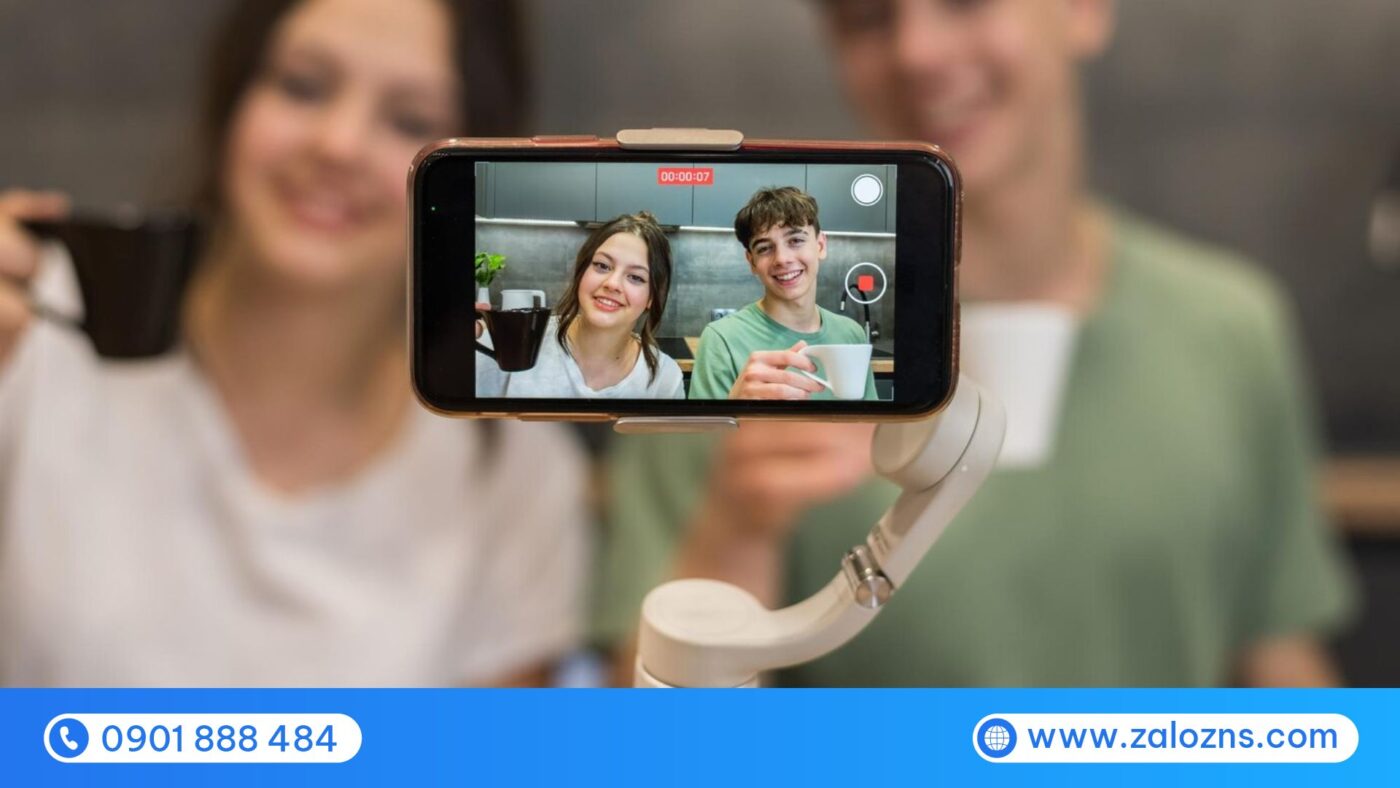
Khi bạn cần tổ chức một cuộc họp nhanh chóng mà không muốn sử dụng các ứng dụng như Zoom hay Google Meet, livestream trên Zalo sẽ là giải pháp tiện lợi. Phù hợp cho nhóm dự án, nhóm startup, team làm việc từ xa muốn tương tác nhanh mà không cần cài đặt phần mềm phức tạp.
Ví dụ thực tế:
- Một nhóm marketing có thể livestream để thảo luận về kế hoạch chạy quảng cáo.
- Nhóm lập trình viên làm remote có thể nhanh chóng trao đổi về lỗi trong sản phẩm mà không cần họp qua Google Meet.
Giảng dạy, hướng dẫn học tập
Giáo viên có thể livestream để giảng bài, hướng dẫn làm bài tập hoặc giải đáp thắc mắc cho học sinh trong nhóm học tập. Các trung tâm đào tạo có thể dùng livestream để hướng dẫn học viên theo nhóm, đảm bảo tính tương tác cao. Doanh nghiệp có thể tổ chức đào tạo nhân viên trực tuyến ngay trên nhóm chat nội bộ, giúp tiết kiệm chi phí và thời gian.
Bán hàng trong nhóm kín
Chủ shop có thể livestream để giới thiệu sản phẩm mới, chốt đơn ngay trong nhóm mà không cần phát công khai. Hình thức này cũng rất phù hợp với các nhóm khách hàng trung thành, nơi khách đã có sự tin tưởng nhất định với người bán. Dễ dàng chốt đơn ngay trong livestream mà không sợ bị đối thủ “xem trộm” chiến lược kinh doanh của mình.
Ví dụ thực tế:
- Một shop thời trang livestream để giới thiệu bộ sưu tập mới cho nhóm khách hàng VIP.
- Một tiệm bánh có thể livestream trong nhóm để cho khách xem quy trình làm bánh và đặt hàng ngay trong bình luận.
Chia sẻ thông tin nội bộ
Các tổ chức, doanh nghiệp có thể sử dụng livestream để cập nhật thông tin nội bộ một cách nhanh chóng. Ban quản lý có thể truyền đạt thông báo mới mà không cần gửi tin nhắn hoặc email dài dòng. Tính năng này cũng giúp tăng sự gắn kết trong công ty khi lãnh đạo có thể trực tiếp giao lưu với nhân viên qua livestream.
Ứng dụng cho doanh nghiệp
Ngoài các ứng dụng phổ biến, doanh nghiệp có thể tận dụng livestream trên Zalo để:
- Họp nhanh giữa các nhóm kỹ thuật: Các nhóm phát triển phần mềm, nhóm lập trình có thể livestream để thảo luận về lỗi phần mềm, chia sẻ màn hình, debug lỗi ngay lập tức mà không cần tổ chức cuộc họp phức tạp.
- Hướng dẫn sử dụng sản phẩm cho khách hàng doanh nghiệp: Các công ty công nghệ có thể tổ chức livestream hướng dẫn khách hàng cách sử dụng phần mềm, app hoặc dịch vụ mới ngay trong nhóm khách hàng doanh nghiệp của mình.
- Đào tạo nhân viên và cập nhật kiến thức công nghệ: Công ty công nghệ có thể đào tạo nội bộ, cập nhật kiến thức mới cho nhân viên thông qua livestream, giúp tiết kiệm thời gian và chi phí đào tạo.
4. Những câu hỏi thường gặp khi phát trực tiếp trên Zalo

Nếu bạn đang gặp vấn đề hoặc có thắc mắc khi sử dụng tính năng phát trực tiếp trên Zalo thì có thể tham khảo các giải đáp sau:
Tại sao tôi không xem lại được video Livestream?
Trả lời: Như đã nhắc đến ở trên, vì Zalo không hỗ trợ lưu livestream, nên ngay sau khi kết thúc buổi phát, bạn sẽ không thể xem lại.
Có thể livestream trên Zalo bằng máy tính không?
Trả lời: Không. Hiện tại, Zalo chỉ hỗ trợ livestream trên điện thoại (Android, iOS) và không thể phát trực tiếp trên máy tính hoặc laptop.
Giải pháp: Nếu bạn cần phát trên màn hình máy tính, bạn có thể dùng một thiết bị quay màn hình (như điện thoại khác hoặc webcam) để phát trực tiếp trên Zalo từ điện thoại.
Ai có thể xem Livestream của tôi trên Zalo?
Trả lời: Chỉ những thành viên trong nhóm chat mới có thể xem livestream. Nếu bạn không phải là thành viên nhóm, bạn sẽ không nhận được thông báo về buổi phát sóng và cũng không thể xem.
Làm sao để thêm người khác vào Livestream của tôi?
Trả lời: Để thêm người khác vào buổi phát trực tiếp, bạn cần thêm họ vào nhóm chat trước khi bắt đầu livestream.
Cách làm:
- Vào nhóm chat, nhấn vào biểu tượng ba chấm (···).
- Chọn Thêm thành viên và mời những người bạn muốn vào nhóm.
- Khi họ đã vào nhóm, họ sẽ thấy thông báo khi bạn bắt đầu livestream.
Livestream trên Zalo có giới hạn số người xem không?
Trả lời: Hiện tại, Zalo không công bố giới hạn số lượng người có thể xem livestream. Tuy nhiên, vì livestream chỉ có trong nhóm chat, nên số lượng người xem phụ thuộc vào số thành viên trong nhóm.
Có cách nào Livestream trên Zalo mà người ngoài cũng xem được không?
Trả lời: Không. Hiện tại, Zalo chỉ hỗ trợ livestream trong nhóm chat và không thể phát công khai trên trang cá nhân hoặc nhật ký.
Tại sao tôi không thấy tùy chọn Livestream trong nhóm chat?
Trả lời: Có một số lý do khiến bạn không thấy tùy chọn này:
- Ứng dụng Zalo của bạn chưa được cập nhật lên phiên bản mới nhất.
- Nhóm chat bạn đang tham gia không hỗ trợ tính năng livestream (ví dụ: nhóm có cài đặt hạn chế quyền phát sóng).
- Bạn không phải là quản trị viên hoặc có quyền livestream trong nhóm.
Cách khắc phục:
- Kiểm tra và cập nhật Zalo lên phiên bản mới nhất trên App Store hoặc CH Play.
- Thử mở nhóm khác xem có tùy chọn livestream không.
- Yêu cầu quản trị viên nhóm cấp quyền nếu bạn không thể phát trực tiếp.
Kết luận
Với hướng dẫn live stream trên Zalo chi tiết trên, bạn có thể tổ chức họp nhóm, đào tạo nhân viên hoặc chia sẻ thông tin nội bộ nhanh chóng mà không cần phần mềm phức tạp. Hãy tận dụng ngay để tối ưu hiệu suất làm việc!
Thông tin chi tiết xin vui lòng liên hệ:
- Website:https://zalozns.com/
- Hotline: 0901 888 484
- Email: cs@vihatgroup.com
CÔNG TY CỔ PHẦN GIẢI PHÁP DOANH NGHIỆP VIHAT
- VP trụ sở: 140 -142, Đường số 2 (KĐT Vạn Phúc City), P. Hiệp Bình Chánh, Tp. Thủ Đức, Tp. Hồ Chí Minh.
- VP chi nhánh Hà Nội: 85-87 Đường Hoàng Quốc Việt, Nghĩa Đô, Cầu Giấy (Tòa nhà An Hưng)
- VP Chi nhánh Cambodia: Thida Rath #154 St.33MC, Sangkat Steung Meanchey, Khan Mean Chey Phnom Penh.
